Bienvenue sur formationEval
Sur formationEval vous trouverez des jeux sur toutes les matières, pour toutes les classes, avec la possibilité de suivre la progression de vos enfants si vous êtes parent, de vos stagiaires si vous êtes enseignant.
FormationEval.com® est l'outil le plus simple pour concevoir vos questionnaires d'évaluation (recueil de besoins, évaluation à chaud et à froid, satisfaction) et recevoir les réponses de vos stagiaires directement sur votre ordinateur.
Créer une enquête
Dans votre Espace Formateur, allez dans l'onglet Enquêtes, puis cliquez sur le bouton  .
.
Donnez un titre à votre nouvelle enquête, puis cliquez sur  .
.
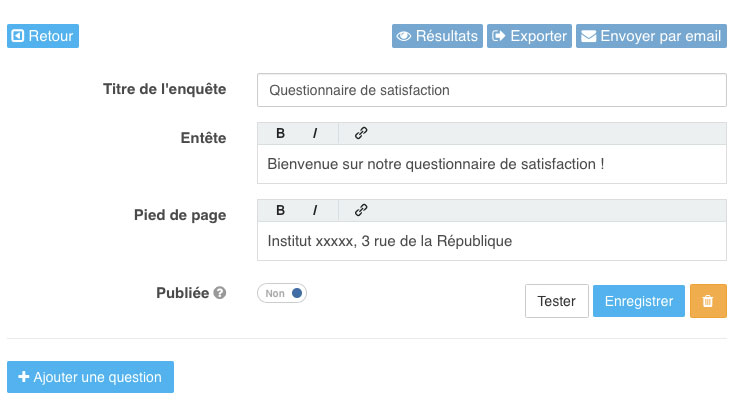
Ajoutez le texte qui viendra au-dessus des questions de l'enquête, ainsi que le pied de page.
Publiez (ou pas) le questionnaire pour qu'il soit accessible par vos stagiaires, puis cliquez sur  .
.
L'interface de création des questions apparaît.
Les questions
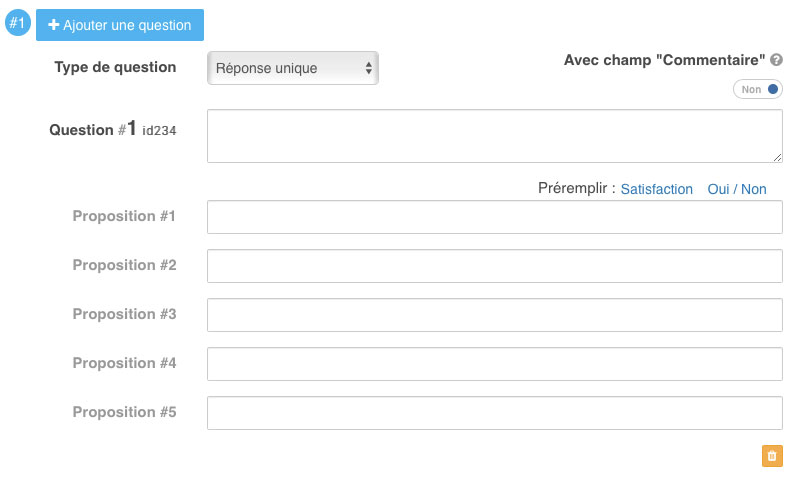
Type de question
Vous avez le choix parmi plusieurs types de questions différentes, qui vous permettront de couvrir tous vos besoins :
Réponse unique
Ce type de question n'admet qu'une seule réponse choisie parmi plusieurs possibilités.
Plusieurs réponses
Ce type de questions permet au stagiaire de cocher plusieurs choix.
Réponse écrite
Ce type de question demande une réponse rédigée.
Ajouter un champ de commentaire
Pour les deux premiers types, vous pourrez aussi ajouter la possibilité au stagiaire d'écrire un texte pour expliquer ou compléter sa réponse, en cliquant sur la case à cocher Avec champ "Commentaire".
Réponses pré-remplies
Pour vous faciliter le travail, nous avons ajouté des boutons pour pré-remplir les réponses :
Oui/Non ajoute les réponses suivantes :
Pas du tout - Plutôt non - Plutôt oui - Tout à fait.
Satisfaction ajoute les réponses :
Pas du tout satisfaisant - Peu satisfaisant - Satisfaisant - Tout-à-fait satisfaisant
Vous pouvez bien sûr entrer les réponses que vous voulez, et si vous laissez les dernières vides, elles n'apparaitront pas.
Organisez vos questions
Pour vous aider à vous y retrouver lorsque vous avez beaucoup de questions posées, une bulle reprenant l'intitulé de la question apparaît au survol du numéro d'une question.
Lorsque vous avez plusieurs questions créées, vous pouvez modifier leur ordre par glisser-déposer du numéro des questions : cliquez sur la question 4, faites-la glisser en maintenant appuyé jusqu'à la question 2, et l'ordre de ces questions est alors modifié.
Si vous voulez supprimer une question, un bouton corbeille est là pour ça.
Exporter - importer un test de connaissance
Si vous avez besoin de transférer une enquête d'un compte formateur à un autre compte formateur, vous pouvez exporter cette enquête. Elle sera téléversée sur votre ordinateur sous la forme d'un fichier texte. Il suffira alors de l'importer depuis l'autre compte pour l'exploiter rapidement.
Envoyez l'enquête à vos stagiaires
Lorsque votre questionnaire d'enquête est au point, vous pouvez l'envoyer en quelques clics à tous vos stagiaires.
Pour cela, remontez en haut de l'interface de l'enquête, et cliquez sur  .
.
Une nouvelle fenêtre s'ouvre.

Dans cette fenêtre vous pouvez choisir à qui vous allez envoyer un email avec un lien vers le questionnaire à remplir.
Vous pouvez rédiger le sujet de l'email et son contenu. Il vous suffit d'insérer "[LINK]" au sein de ce contenu pour qu'apparaisse à cet endroit le lien qui mènera chaque stagiaire vers une page dédiée où figurera le questionnaire à remplir.
Cliquez sur , puis sur  , et tous les stagiaires recevront immédiatement l'email avec le lien vers le questionnaire qu'ils pourront remplir depuis un ordinateur, une tablette ou un smartphone.
Côté stagiaire
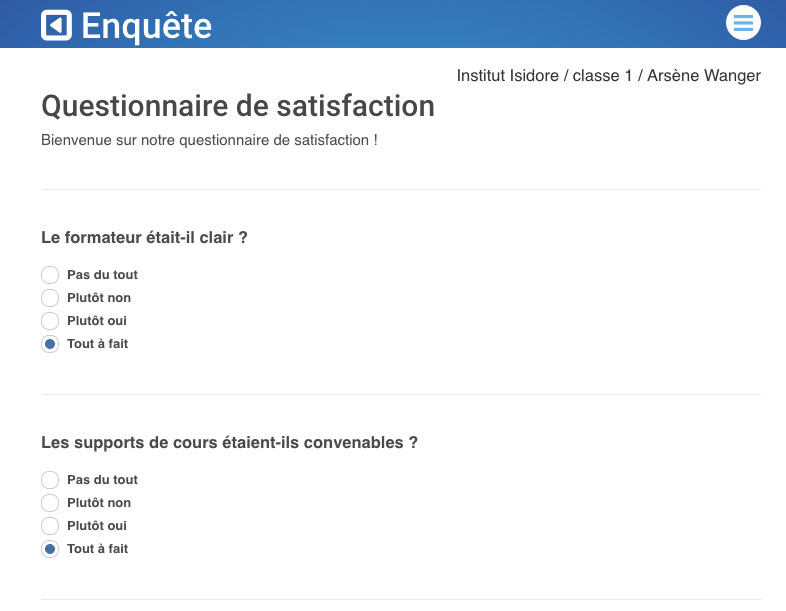
Voilà ce que les stagiaires verront en suivant le lien :
Résultats des évaluations
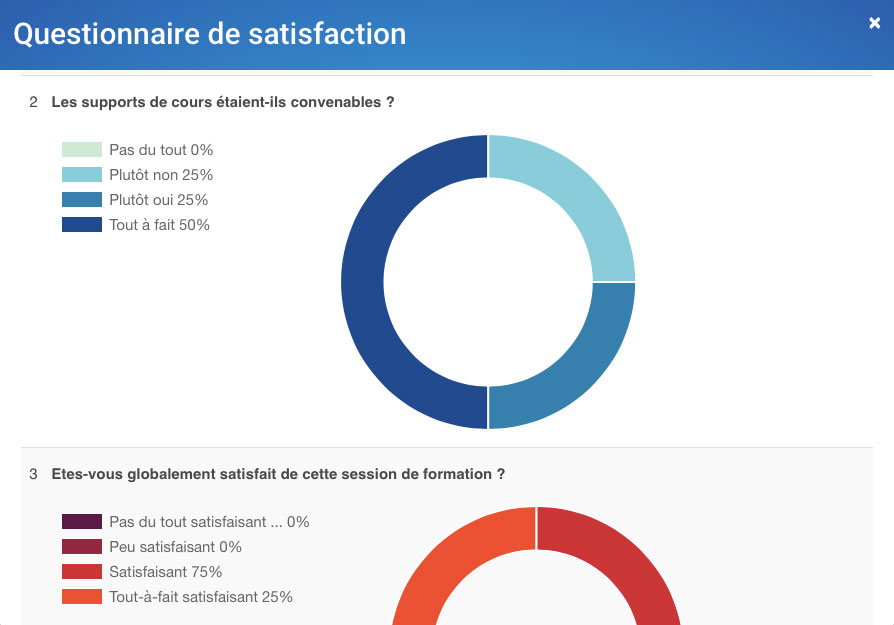
Lorsque les stagiaires auront répondu à votre questionnaire, vous pourrez aller voir les résultats.
Pour cela, vous devrez cliquer sur le bouton  . Une nouvelle fenêtre apparaît, dans laquelle vous trouverez les statistiques générées automatiquement pour chaque question, et les détails des réponses de chaque stagiaires.
Vous allez gagner du temps avec FormationEval.com !